Tampilkan postingan dengan label Tips n Trick PC. Tampilkan semua postingan

Sabtu, 16 Maret 2013

Cara Mempercepat Hp Symbian Nokia Os

Barang kali masih ada yang membutuhkan trick ini.

Symbian bukanlah system operasi yang tercepat, tapi trik ini akan bisa sedikit membantu untuk mempercepat hp symbian os. caranya ada beragam, yang akan saya share kali ini merupakan cara yang menurut saya paling mudah.

Berikut langkah-langkahnya :

1. Terlebih dahulu atur tanggal di hp kalian menjadi :
- Bulan 05
- Tanggal 01
- Tahun 2005
- Untuk jam tidak usah diganti.

2. Buka Log terlebih dahulu lalu hapus semua log di hp kalian. bisa jg kalian atur durasi log menjadi 1 hari atau apabila ingin lebih cepat bisa memilih no log.

gambar


3. Lalu ke menu Converter, dan buatlah persis seperti pada contoh gambar di bawah ini.

gambar


3. Buatlah Agenda (to do list) baru seperti berikut :

Langkah ke-1 :
- Topic / Subject: Speed
- Due date : tgl 04, bln 08, thn 2005
- Priority: High
- Lalu ok atau done

gambar


Langkah ke-2 :
- Topic / Subject : Quokie
- Due date: tgl 04, bln 08, thn 2005
- Priority: low
- Lalu ok atau done

gambar


4. Belum selesai sampai disini, highlight/mark Speed note, pilih Options dan Mark as done. dan juga Highlight/mark Qoukie note, lalu pilih Options dan Mark as done.

gambar


Sekarang restart hp kalian, dan lihat perbedaanya.


Keterangan :
Trick ini terbukti di Hp N70, E71,N73,N82,E65,N95,N81,5800xm, 6600, 3230 dan 7610.

sumber

Jumat, 15 Maret 2013

Cara Membobol Password Winrar, Winzip, Ms. Word, dan File PDF

Ringkasan ini tidak tersedia. Harap klik di sini untuk melihat postingan.

Kamis, 20 Desember 2012

NVIDIA tidak terdetect di dxdiag ASUS

NVIDIA GeForce GT610M pada ASUS A43SD
 
Beberapa waktu yang lalu ada yang minta tolong kepada saya buat bantuin ngecek masalah di Laptop ASUS A43SD miliknya. Dia bilang, VGA yang dimiliki notebook ini adalah NVIDIA GeForce GT610M 2GB, tapi saat digunakan VGA yang kedetek adalah Intel HD 3000 integrated dengan shared memory.
Kemudian saya coba melakukan install ulang laptop tersebut beserta driver bawaannya (dalam CD) dan ternyata benar, meski menggunakan GPU-Z NVIDIA nya terdeteksi, tapi tidak bisa digunakan.
Sistem yang digunakan di laptop ini adalah sistem 2 VGA dimana yang satu integrated Intel HD 3000 yang (seharusnya) digunakan hanya saat laptop tidak bergerak dalam High-Perfomance, sedangan NVIDIA GeForce GT610M (seharusnya) digunakan saat laptop berjalan pada High-Performance. Dicoba dengan mendownload driver NVIDIA terbaru pun tidak menyelesaikan masalah.
Saya coba cari solusi di forum resmi dari NVIDIA, tapi sepertinya tidak menemukan solusinya. Ahirnya saya coba mencari solusi sendiri, dan berhasil, NVIDIA dan Intel HD dua2nya terdeteksi, dan bisa berjalan. Bahkan kita bisa memilih sebuah program itu jalan menggunakan VGA yang mana.
Berikut langkah-langkah yang saya lakukan sehingga kedua VGA bisa berjalan, dalam catatan saya melakukan install ulang semua.
1. Install Windows 7
2. Install driver dari CD, tapi jangan ceklist VGA (ada dua, dan dua-duanya jangan di ceklist), karena kita akan melakukan instalasi drivernya secara terpisah.
3. Install driver VGA Intel HD bisa dari CD tersebut, atau download di sini. Kemudian… Restart
4. Install driver VGA NVIDIA bisa dari CD tersebut, atau download di sini. Kemudian… Restart
 

Perlu diingat bahwa Driver terbaru NVIDIA GT610M sepertinya belum support. Saya masih menggunakan driver versi 285.64.
Setelah kembali masuk ke windows, NVIDIA Control Panel sudah tersedia.
1. Masuk ke NVIDIA Control Panel
 

2. Pilih manage 3D settings > pada Preferred graphics processor: pilih High-performance NVIDIA Processor
3. Pilih Set PhysX configuration > Select a PhysX processor: pilih GeForce 610M
Selesai deh, sekarang silahkan mencoba memainkan game 3D di laptop ini.
Btw, saya belum melakukan untuk seri ASUS lain yang menggunakan VGA sama, kalo mungkin memiliki masalah yang sama dan cara ini menyelesaikan masalah tersebut, silahkan dishare di sini. :D
—| Tambahan |—
Selain hal-hal diatas, apabila NVIDIA sudah terinstall dengan benar, kita juga bisa mengatur untuk “memastikan” bahwa VGA NVIDIA digunakan oleh Program tertentu dengan melakukan pengaturan seperti di bawah ini.


Gambar dibawah sekalian tambahan menunjukkan bahwa DXDiag hanya menampilkan VGA Utama, sementara menggunakan GPU-Z bisa menampilkan kedua VGA yang terpasang.
 

Berikut pertanyaan yg sering user tanyakan tentang masalah VGA di laptop mereka
 

Tanya :
permisi ..  saya sudah mencoba dengan memilih manage 3D settings > GeForce 610M. akan tetapi setelah dicek lewat dxdiag yang terbaca intel hd bukan nvdia cuma VGA terbaca 27800MB
hal ini berbeda dengan asus NVIDIA GeForce 1GB yang tetap terbaca Nvdia… trimaksh

Jawab :
VGA Utama memang Intel HD sehingga DXiag hanya mendeteksi Intel HD. Sementara jika di cek menggunakan GPU-Z akan terlihat bahwa VGA NVIDIA pun terdeteksi.
Prinsip kerja dari dual VGA ini adalah, apabila tampilan tidak butuh 3D Processing, maka VGA Intel HD-lah yang akan digunakan, sementara jika butuh 3D Procesing, maka VGA NVIDIA-lah yang akan digunakan.
Nah pada saat melakukan installasi menggunakan driver bawaan (CD ASUS), installasi driver NVIDIA bermasalah sehingga NVIDIA tidak terinstall sempurna, akibatnya proses pindah VGA saat menggunakan 3D Processing menjadi gagal.
Cara diatas digunakan untuk “ngebetulin” proses installasi driver yang gak sempurna ini.

Rabu, 05 Desember 2012

Cara Mempercepat Buffering Youtube Tanpa Software

Biasanya yang nonton youtube sering buffering, walaupun koneksinya sudah diatas rata-rata. Nah saya menemukan trik untuk mempercepat bufferering youtube tanpa menggunakan software. Langsung saja kita praktekan dengan caranya :

Buka Run dengan shortcut Windows+R, kemudian ketik system.ini lihat gambar dibawah :


Kemudian akan muncul notepade seperti dibawah :


Lalu tambahkan kode berikut dipaling bawah :

page buffer=1000000Tbps
load=1000000Tbps
download=1000000Tbps
save=1000000Tbps
back=1000000Tbps
search=1000000Tbps
sound=1000000Tbps
webcam=1000000Tbps
voice=1000000Tbps
faxmodemfast=1000000Tbps
update=1000000Tbps

Sehingga menjadi seperti ini :


Simpan kode yang telah ditambahkan tadi, kemudian Restart komputer, teman-teman. Dan sekarang kita coba menonton youtube pasti ada perbedaan, buffering lebih cepat daripada sebelumnya.

Selamat Mencoba...!!

Senin, 20 Agustus 2012

Cara Basmi Virus Sality Dengan Tuntas

Virus Sality merupakan Virus komputer yang menginfeksi sistem operasi microsoft windows yang di kategorikan virus berbahaya dengan tingkat infeksi dan penyebaran virus yang tinggi.

Virus sality ini mempunyai banyak sekali variant dan turunan, diantaranya Virus.Win32.Sality.aa, Virus.Win32.Sality.ae, Virus.Win32.Sality.ag dan Virus.Win32.Sality.bh, dan sebagainya. Antivirus gratis yang bagus seperti AVG free atau Avira pun di buat tidak berdaya ketika membasmi virus sality begitu juga dengan kapersky, apalagi antivirus lokal terbaik seperti Smadav Pro, PCMav dan juga Ansav terbaru.

Namun ada baiknya jika komputer Anda terserang virus Sality coba software yang satu ini yang bernama sality killer, antivirus portable khusus untuk virus sality terbukti bisa membasmi beberapa variant virus yang satu ini serta dapat memperbaiki registrynya.

Cara penggunaannya juga sangat mudah, Anda tinggal mengekstrak filenya, kemudian jalankan Salitykiller.exe yang terdapat didalamnya, selanjutnya biarkan aplikasi ini bekerja hingga semua komponen registry dan file di-scan dengan sempurna dan secara otomatis akan diperbaiki oleh antivirus ini.

Jika Anda ingin mencobanya silahkan download sality killernya disini dengan gratis!


Tampilan Salitykiller setelah selesai saya gunakan

Semoga bermanfaat ^_^

Sabtu, 04 Agustus 2012

Cara Mengatasi Pesan Error Exception Processing Message c0000013 Parameters 75b6bf7c 4 75b6bf

Bagi pengguna Windows yang kebetulan menemukan error dengan tampilan pop-up yang bertuliskan Windows No Disc "Exception Processing Message c0000013 Parameters 75b6bf7c 4 75b6bf"
Biasanya pesan error ini muncul tiba tiba ketika kita mencolokan flashdisk atau kaset CD/DVD pada laptop atau komputer anda.

Berikut adalah Cara Mengatasi Pesan Error Exception Processing Message c0000013 Parameters 75b6bf7c 4 75b6bf dan ini sudah saya buktikan.
1. Klik Start
2. Klik RUN, kemudian Ketik Regedit 
3. Cari Entry [HKEY_LOCAL_MACHINE\SYSTEM\CurrentControlSet\Control\Windows]
4. Cari file bernama ErrorMode Ubah value data dari angka 0 ke angka 2
5. Tutup regedit dan silahkan restart Windows.

Ini pernah saya alami, dan berhasil pada PC saya dengan OS Windows XP SP 3


Semoga membantu ^_^

Rabu, 18 Juli 2012

Cara Memperbaiki File System Windows XP

Mungkin anda pernah mengalami gejala pada Windows XP anda seperti ada gangguan atau tidak berjalan semestinya, terutama bila ada file system yang hilang atau rusak (files missing/corrupt). Keadaan tersebut bisa disebabkan oleh banyak hal. Misalnya karena seringnya mati listrik yang menyebabkan data corruption di hard disk, karena proses install/uninstall berbagai software yang tidak sempurna, atau karena virus, atau juga karena tidak sengaja terhapus.

Salah satu alternatif untuk mengatasinya, bisa menggunakan sebuah program/tool yang memang sudah disediakan (bawaan) Windows XP, yaitu sebuah tool yang namanya Windows File Protection. Program ini fungsinya adalah untuk memperbaiki file system yang hilang/rusak, yaitu dengan memeriksa (scan) file-file penting (system files) yang diperlukan oleh Windows XP, cek integritas setiap file tersebut, dan secara otomatis akan menggantinya dengan yang file system yang asli bila diperlukan.

Menjalankan Windows File Protection
Untuk mengaktifkannya, berhubung pada menu Programs di Start Menu tidak ditampilkan tool ini, maka harus dijalankan melalui perintah di menu Run. Caranya, klik Start Menu –> Run. Atau bisa juga tekan tombol Win+R (tekan tombol bergambar Windows dibarengi dengan tekan tombol huruf R) di keyboard. Selanjutnya ketikkan perintah ini di menu Run: sfc / scannow 

Lalu tekan tombol Enter atau klik OK. Perintah tersebut akan memunculkan kotak dialog Windows File Protection.

Kemudian tool ini akan meminta anda untuk memasukkan CD setup Windows XP dengan versi yang tentu harus sesuai dengan Windows XP yang sedang anda jalankan (misalnya Windows XP Professional Service Pack 3). Selanjutnya silahkan ikuti saja petunjuk yang ada.

Sebagai catatan, tool ini hanya buat Windows XP dan Windows Server 2003 saja dan yg Windows 7 belum dicoba.

Install ulang sebenarnya tidak terlalu diperlukan ketika komputer kita mengalami masalah kecil yang tidak terlalu serius. Malah kita dapat memperbaiki komputer dengan mudah dan cepat, hanya membutuhkan satu kali restart. Ya, program yang membantu kita memperbaiki windows xp adalah System Restore, program yang jarang kita dengar. Program tersebut berfungsi mengembalikan/restore settingan komputer kita ke keadaan sebelum komputer error.

Bagaimana caranya?
Kita harus memiliki Restore Point sebagai penanda keadaan sebelum komputer error. Jadi setting komputer kita ketika normal disimpan sementara di restore point, saat terjadi error, dengan cepat komputer bisa memanggil kembali setting tersebut dan masalah selesai.

Cara menggunakan system restore: 
1. Buka Start > All Program > Accessories > System Tools > System Restore. 

2. Untuk membuat System Restore Point, tandai Create a Restore Point. Untuk memperbaiki komputer tanpa install ulang, tandai Restore my computer to an earlier time. Klik next.

3. Komputer akan mencari system restore point terbaru yang tersimpan (Sekedar informasi, komputer selalu membuat system restore point baru ketika kita menginstall suatu software, apapun itu). Setelah memilih restore point, lalu klik next. 
4. Kita akan mengembalikan keadaan komputer kita pada waktu yang kita pilih tadi lewat restore point. tutup semua program dan simpan semua data sebelum restoring, karena komputer akan otomatis ter-restart setelah kita klik next. 
5. Dan komputer kita kembali ke keadaan semula!

Atau bisa juga dengan memakai software XP Repair Pro 5.0 Full Version

Semoga Membantu ^_^

Cara Memperbaiki File System yg Corrupt/Missing

Windows XP dapat memproteksi system registry-nya dari kerusakan lebih parah sebagai akibat dari virus, software atau instalasi driver yang tidak sesuai dengan system registry. Hal ini biasa kita temui bila pada saat start muncul message “Windows XP could not start because the following file is missing or corrupt: \WINDOWS\SYSTEM32\CONFIG\SYSTEM” atau “\WINDOWS\SYSTEM32\CONFIG\SOFTWARE “.
Untuk memperbaiki file system yang rusak tersebut, maka kita harus boot komputer menggunakan CD installer Windows XP. Pada saat “Wellcome to Setup” muncul, tekan “R” untuk masuk ke recovery console dan lakukan langkah-langkah sebagai berikut :
  • masukkan password administrator
  • pada command prompt, ketik perintah sebagai berikut (tekan enter untuk setiap baris)
delete c:\windows\system32\config\system
delete c:\windows\system32\config\software
delete c:\windows\system32\config\sam
delete c:\windows\system32\config\security
delete c:\windows\system32\config\default
  • Perintah diatas menghapus file-file system yang diperkirakan mengalami kerusakan
  • Setelah itu ketikkan perintah sebagai berikut :
copy c:\windows\repair\system c:\windows\system32\config\system
copy c:\windows\repair\software c:\windows\system32\config\software
copy c:\windows\repair\sam c:\windows\system32\config\sam
copy c:\windows\repair\security c:\windows\system32\config\security
copy c:\windows\repair\default c:\windows\system32\config\default
  • Perintah diatas meng-copy kembali file system yang dihapus
  • Restart komputer dengan perintah “exit”
Namun pada kasus yang saya alami, booting CD installer Windows XP tidak sukses dan muncul “Blue Screen of Death”, sehingga gagal masuk ke recovery console. Dalam hal ini saya terpaksa memindahkan hardisk dan menjadikan slave di komputer yang lain, sehingga isi hardisk tersebut dapat di-explore, di-delete dan di-copy dengan bantuan komputer lain. Atau bila komputer kita adalah Dual Operating System, maka kita bisa melakukan hal diatas dari OS yang satu lagi.

Semoga Membantu ^_^

Minggu, 08 Juli 2012

Cara Cepat Mengatasi Virus Ramnit (Virus Shortcut)

Setelah baru kemaren saya di serang virus ramnit dan saya berhasil selamat dari kejahilan virus tersebut, sekarang saya akan berbagi ke sobat2 yang pernah terinfeksi, ataupun yang sedang terinfeksi dan mencari cara membrantasnya.

Apa itu Virus Ramnit?
Adalah sejenis Virus yang memiliki kemampuan menginfeksi file file berekstensi EXE, DLL baik berupa file program aplikasi maupun file system Windows sehingga memerlukan langkah pembersihan khusus. Virus ini memliki banyak varianya seperti Ramnit A s/d Y. Bagi korbanya yang terkoneksi ke internet harap berhati hati karena Ramnit juga menginfeksi dan menyebar lewat file HTM dan HTML. Selain menginjeksi file, Ramnit juga akan menyebabkan komputer yang terinfeksi menjadi lambat dengan adanya aktivitas untuk melakukan konektifitas ke internet secara terus menerus dengan menampilkan website yang telah ditentukan.Dalam menjalankan aksinya, Ramnit tidak berjalan sendirian tetapi akan mengundang virus lain yang mempunyai kemampuan sama yakni menginjeksi file dengan ekstensi EXE seperti W32/Virus atau W32/Sality sehingga terjadi double injection dalam satu file sehingga mempersulit pada saat proses perbaikan.

Ciri Ciri Umum User yang terinfeksi:
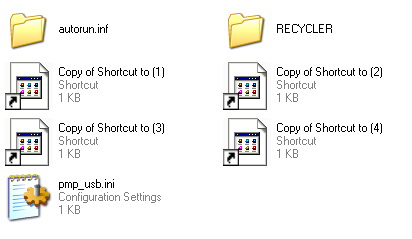
  1. Muncul banyak file dengan nama file 'Copy of Shortcut to (1).lnk' s/d 'Copy of Shortcut to (4).lnk' di flashdisk user. File ini digunakan oleh virus untuk menggandakan dirinya ketika dieksekusi pengguna. ataupun jika di scan atau dihapus, maka file itu akan muncul kembali karna virus ini cepat mengklonik dirinya lewat file indukhttp://bakung16.files.wordpress.com/2011/11/ramnit.jpg
  2. Virus akan membuat browser menampilkan halaman yang berisi penawaran iklan, game, dan terkadang gamabar porno dalam jumlah yang banyak secara terus menerus selama komputer terkoneksi internet. Gejala selanjutnya adalah, icon removable media berubah menjadi icon folder. Setelah itu pengguna tidak dapat mengakses flashdisk tersebut dengan peringatan Access is denied pada my computer. Dan terakhir muncul pula pesan Compressed (zipped) Folders pada saat mengklik drive tersebut.
  3. Salah satu hal yang unik dan membuat virus ini sangat mudah aktif dan sulit dibasmi adalah setiap kali user melakukan klik kanan. Selain menampilkan menu klik kanan, secara tidak langsung pengguna komputer juga telah menjalankan virus ini. Bahkan jika kita klik kanan dalam keadaaan SAFE MODE
  4. Dan Dalam beberapa kasus virus ini juga menyebabkan selalu muncul peringatan “Virtual Memory Minimum Too Low”
  5. Selain ciri-ciri tersebut, perlu diketahui juga bahwa Ramnit juga memiliki file induk yang sudah dipersiapkan di direktori [%USB Flash%:\RECYCLER\%nama_acak%.exe].
  6. Adanya file Watermark.exe yang berada pada file Microsoft pada Program file dan itu tidak bisa di hapus

    Virus ini juga akan menjangkit file berekstensi exe, dan setiap file exe yang terinfeksi akan mempunyai ukuran 107KB lebih besar dari ukuran awalnya. Selain itu Ramnit akan menduplikasikan file tersebut di dalam folder yang sama.

Bagaimana cara mengatasi dan menghapusnya??
1. Download Antivirus di sini PCMAV Express For Ramnit
2. Setelah di download, Restar PC anda dan jalankan dalam Safe Mode. (tekan f8 sebelum loading windows)
2. Setelah itu buka Antivirus PCMAV tersebut dan klik SCAN. maka otomatis PCMAV akan membasmi ramnit secara tuntas. jangan lupa colokan bersama flashdisk yang terinfeksi sesuai dengan gejala di atas

Bagaimana Pencegahan agar tidak terinfeksi virus ramnit?
1. Gunakan gabungan antivirus lokal dengan interlokal seperti Avast dengan Smadav, Avira dengan Smadav, atau yang lain
2.Jika anda terkoneksi dengan internet pastikan antivirus anda update selalu
3. Gunakan Deepfrezee jika perlu, sehingga lebih aman  dari serangan virus yang akan menginfeksi file sistem. untuk keterangan lanjut, silahkan baca artikel ini ( ini merupakan cara yang paling ampuh untuk mengkebalkan komputer dari virus apapun)
4.buat lah folder dengan nama 'Copy of Shortcut to (1).lnk' s/d 'Copy of Shortcut to (4).lnk'+ RECYCLER di hardisk dan flashdisk untuk mencegah ramnit membuat file yang sama
5.Gunakan fitur lock pada smadav untuk memproteksi flashdisk dari autorun ramnit

Sekian tips dan trik dari saya..semoga membantu ^_^

Senin, 02 Juli 2012

Tips Merawat Baterai Laptop Agar Panjang Umur

Pertama, perlu diketahui bahwa baterai yang bisa di-charge (rechargeable battery) itu ada beberapa tipe. Yang sering digunakan untuk barang elektronik umum biasanya adalah Nickel based (NiCd) dan Lithium based (Lithium-ion).  Untuk laptop, saat ini hampir bisa dipastikan semuanya menggunakan jenis Lithium-ion. Selain karena mampu menyimpan daya lebih besar, baterai Lithium-ion juga lebih ramah lingkungan dibandingkan dengan baterai NiCd yang sangat beracun.
Mengetahui perbedaan jenis baterai ini sangat penting karena karakteristik keduanya sangat berbeda. Pada baterai NiCd, elektrolit-elektrolit yang ada didalamnya akan berkumpul di bawah (di dasar) karena pengaruh gravitasi, ketika disimpan terlalu lama (disimpan di gudang). Itulah kenapa pada saat membeli baterai NiCd baru, sangat disarankan untuk men-charge minimal selama 8 jam  (optimalnya 16 – 24 jam) sebelum digunakan pertama kali. Namun demikian, seringkali ketika membeli peralatan elektronik yang menggunakan baterai pihak toko (penjual) menyarankan untuk men-charge baterainya minimal 8 jam sebelum pemakaian pertama kali walaupun jenis baterainya bukan NiCd.
Salah kaprah lainnya adalah anggapan bahwa baterai harus digunakan sampai benar-benar (mau) habis sebelum boleh di-charge lagi. Sekali lagi ini berlaku untuk NiCd, dimana pada baterai jenis ini terdapat fenomena “memory effect”, yaitu baterai ini seolah-olah bisa “mengingat” banyaknya daya yang terisi pada saat proses charging terakhir. Sehingga misalnya baterai NiCd kapasitanya masih 65% dan kemudian di-charge sampai penuh (yang berarti mengisi baterai sebanyak 35%), maka baterai ini akan menganggap seolah-olah kapasitasnya tinggal 35%. Namun sekali lagi, ini tidak berlaku untuk baterai jenis Lithium-ion.
Baterai jenis Lithium-ion sekarang juga banyak dipakai untuk peralatan elektronik lainnya seperti handphone ataupun kamera digital. Jadi tips di bawah ini bisa juga Anda terapkan untuk gadget Anda yang menggunakan baterai jenis Lithium-ion. Berikut tipsnya:
  • Untuk penggunaan pertama kali charge baterai secara normal. Seperti sudah dijelaskan di atas, men-charge baterai minimal 8 jam untuk pertama kali hanya berlaku untuk baterai jenis Nickel based. Untuk baterai Lithium-ion, tidak adanya bedanya antara charging ke-1, ke-5, ataupun ke-500. Malah kalau di-charge terlalu lama bisa mengakibatkan overcharging yang membuat umur baterai semakin pendek.
Cara Memperpanjang Umur Baterai Laptop (Lithium ion) Image
  • Charge baterai secara rutin dalam interval pendek tanpa harus menunggu baterai sampai (hampir) habis. Baterai jenis Lithium-ion tidak mengenal fenomena “memory effect” seperti halnya baterai NiCd. Bahkan hasil penelitian menunjukkan bahwa baterai yang terbiasa di-charge ketika kapasitasnya masih 70% – 75% umurnya 5 – 6 kali lebih lama dibanding baterai yang sering di-charge ketika kapasitasnya hampir habis.
Cara Memperpanjang Umur Baterai Laptop (Lithium ion) Image
  • Jika anda menggunakan notebook berlama-lama, jangan cabut charger. Apabila anda menggunakan notebook berlama-lama, saat baru menyalakan notebook, pasang charger dan jangan lepas charger meskipun baterai sudah penuh lagi. Hal ini berlaku untuk baterai pada notebook baru yang memang menyediakan “auto controllsehingga tanpa harus cabut charger sekalipun baterai tetap bisa terkontrol dan bisa terawat dengan baik.
  • Jaga supaya temperatur tidak terlalu panas. Temperatur tinggi merupakan musuh nomor satu baterai karena keadaan panas akan mempercepat degradasi sel-sel yang ada di dalam baterai. Untuk itu sebisa mungkin taruh/simpan laptop di tempat yang sejuk dan terhindar dari sinar matahari langsung. Kebiasaan menaruh laptop di dalam mobil pada siang hari yang terik juga harus dihindari kalau tidak ingin umur baterai berkurang drastis.
Cara Memperpanjang Umur Baterai Laptop (Lithium ion) Image
  • Atur sirkulasi udara supaya tetap lancar. Hindari menaruh laptop di kasur atau bantal karena hal ini akan mengganggu sirkulasi udara yang mengakibatkan laptop menjadi cepat panas. Cara paling praktis adalah dengan menggunakan coolpad. Coolpad merupakan peralatan sederhana yang murah meriah namun sangat berguna khususnya untuk menjaga temperatur laptop supaya tidak terlalu panas. Selain itu, setelah selesai menggunakan laptop, sebaiknya diamkan beberapa saat supaya laptop menjadi lebih dingin sebelum dimasukkan ke dalam tas laptop.
Cara Memperpanjang Umur Baterai Laptop (Lithium ion) Image
  • Sebisa mungkin gunakan laptop tanpa baterai apabila keadaan memungkinkan. Hal ini sebenarnya merupakan pengalaman saya pribadi ketika mengevaluasi kebiasaan saya menggunakan laptop. Setelah saya pikir-pikir, saya setiap hari di kantor menggunakan laptop sudah seperti PC, yaitu sekitar 6 – 8 jam non-stop dan jarang berpindah tempat. Nah kalau sudah seperti ini, agaknya menjadi konyol kalau saya menggunakan laptop dengan bolak-balik men-charge baterai dalam jangka waktu tersebut. Setelah menyadari ini, kini saya hampir selalu menyalakan laptop saya tanpa baterai (langsung ke power), baik selama di kantor maupun dirumah. Saya baru menggunakan baterai kalau memang ada tugas/keperluan di luar yang mengharuskan saya menggunakan laptop secara mobile. Bagian ini kami coret karena setelah mendengar banyak masukan, saran dan sumber informasi lain di internet, resiko yang diakibatkan oleh penggunaan notebook tanpa baterai lebih besar dari pada ketika menggunakannya seperti biasa. Sederhananya, harga baterai jauh lebih murah dibandingkan dengan harga komponen laindi notebook. Terima kasih banyak atas kritik dan sarannya.
Cara Memperpanjang Umur Baterai Laptop (Lithium ion) Image
  • Apabila hendak menyimpan baterai cukup lama, simpanlah ditempat yang sejuk dengan kapasitas 40%. Ada sebuah penelitian yang membandingkan antara baterai yang disimpan dalam kapasitas 40% dengan baterai yang disimpan dengan kapasitas 100%. Hasilnya, baterai yang disimpan dengan kapasitas 100% mengalami capacity loss yang lebih besar daripada yang 40%. Pengetahuan ini saya gunakan untuk kamera digital saya yang tidak terlalu sering saya gunakan (biasanya saya pakai weekend saja, itupun tidak setiap minggu). Dulu setiap selesai menggunakan kamera digital, selalu saya charge sampai penuh dengan pemikiran agar nanti ketika akan dipakai sudah langsung siap digunakan. Tapi kini tidak lagi. Sekarang saya men-charge kamera digital sampai penuh hanya ketika akan digunakan.
Cara Memperpanjang Umur Baterai Laptop (Lithium ion) Image
  • Gunakan laptop secara hemat energi. Dengan menghemat penggunaan energi laptop maka umur baterai bisa bertahan lebih lama. Ada beberapa cara untuk menghemat baterai, yang semuanya sudah pernah di bahas di artikel Tips Menghemat Baterai di Notebook/Laptop ini.
Selain tips di atas, Anda juga sebaiknya rajin-rajin mengecek kondisi baterai laptop Anda. Apabila Anda menggunakan merek HP, maka Anda bisa menggunakan aplikasi Battery Check yang ada di HP Support Assistant untuk melihat data-data teknis baterai laptop Anda. Selain itu, ada juga aplikasi gratis BatteryCare yang bisa digunakan pula untuk keperluan ini.

Cara Memperpanjang Umur Baterai Laptop (Lithium ion) Image
Nah, demikianlah beberapa tips mengenai cara memperpanjang umur baterai laptop. Bagi Anda yang masih penasaran dan ingin menggali lebih dalam, saya menyarankan Anda berkunjung ke:
  1. Battery University
  2. Elektropaedia
Di kedua situs tersebut Anda bisa membaca berbagai penjelasan dan penelitian mengenai baterai, disertai dengan bermacam data, tabel, dan diagram yang lengkap.

Minggu, 01 Juli 2012

Tips Penyelamatan Laptop JikaTerkena Tumpahan Air

Mengingat Laptop sudah menjadi kebutuhan hampir semua orang, portable computer ini tidak lagi hanya digunakan kalangan IT, tetapi hampir semua kalangan, baik itu ibu rumah tangga, pelajar maupun anak-anak dibawah umur.

Situasi ini mempertinggi terjadinya kecelakaan pada saat pengoperasian laptop, bahkan seorang yang profesional pun tidak luput dari kecelakaan pemakaian pada saat kelelahan ataupun akibat terbaginya konsentrasi ke banyak hal dan akhirnya membuat pengguna lengah terhadap hal-hal yang membahayakan laptop.

Berdasarkan kasus yang sering ditemukan banyak kecelakaan pada laptop yang berakibatkan mati total atau korsleting diakibatkan laptop ketumpahan cairan seperti air, kopi, teh, kuah ataupun cairan lainnya.


Perlu kita ketahui bahwa cairan dapat menghantarkan listrik, sehingga pada saat laptop ketumpahan cairan, hubungan positif dan negatif bisa bersatu yang mengakibatkan short sehingga dapat merusak komponen disekitar korsleting terjadi.


Biasanya yang diserang adalah komponen power. Korsleting atau short hanya dapat terjadi pada saat komponen dialiri listik (dalam keadaan hidup) jadi kemungkinan terjadinya korsleting atau short pada saat laptop dalam keadaan mati sangat kecil sekali.


Berikut tindakan pertama yang harus dilakukan pada saat laptop ketumpahan cairan :


1. Lepaskan baterai dan jack power apabila laptop dalam keadaan hidup. Buka flip LCD sampai maksimal terbuka lalu posisikan laptop tertelungkup / terbalik. Biarkan beberapa jam atau lebih lama lebih baik. sehingga cairan yang sudah terlanjur masuk mengalir keluar.


2. Lepaskan keyboard, jemurlah keyboard ditempat yang tidak terlalu panas dalam keadaan terbalik. Jika cairan yang tumpah berupa kopi (yang lengket), kuas selah-selah keyboard dengan menggunakan air, namun jangan ditekan.


Kemudian jemurlah seperti cara diatas beberapa jam lalu blower dengan menggunakan kipas angin satu malam. Pada saat proses pengipasan tekan-tekanlah setiap tuts untuk menghindari adanya uap yang tertinggal pada fleksibel yang menyebabkan keyboard lengket.


3. Blower bagian laptop dalam posisi berdiri menyamping.dengan posisi fentilasi fan dibagian bawah untuk meyakinkan sisa-sisa cairan dapat keluar dari fentilasi tersebut.


Catatan : jika tumpahan terlalu banyak sebaiknya seluruh bagian laptop dibuka dan dikeringkan.jika Anda tidak yakin dapat melakukannya sendiri sebaiknya menghubungi service centre terdekat.


4. Pasang kembali semua bagian, tanpa mengunakan baterai, sambungkan listrik dari adapter, jangan langsung dihidupkan, perhatikan gejala-gejala yang timbul. Dekatkan penciuman Anda ke laptop, jika mencium sesuatu yang berbau hangus, lepaskan koneksi power.


Bblower kembali seperti tahapan diatas untuk beberapa waktu.semakin lama semakin baik. Kemudian ulangi tahapannya. Apabila sudah tidak ada indikasi bau ataupun hal hal yang mencurigakan, lepaskan hubungan listrik kemudian pasang baterai.


Lihat reaksinya, jika tidak ada indikasi yang mencurigakan, sambungkan listrik dan perhatikan Lead lampu baterai indikator menyala atau tidak, jika menyala hidupkan laptop Anda dan tetap memperhatikan bau atau indikasi lainnya untuk beberapa saat.


5. Jika ternyata masih ada indikasi yang mencurigakan (tidak seperti biasanya), sebaiknya menghubungi service centre terdekat untuk mencegah kerusakan yang lebih parah. 

www.apakabardunia.com

Tips Dan Trik Membersihkan CPU

Cara Tips Membersihkan CPU - perawatan secara berkala terhadap pc dapat memberikan pengaruh yang signifikan atas usia pakai pc itu sendiri, bukan semata debu dan kotoran yang akan selalu bertambah didalam casing pc yang perlu dibersihkan melainkan beberapa part mekanik yang juga perlu dilumasi dengan pelumas. Terlebih pada pc-pc yang digunakan pada kantor, warnet, dan tempat-tempat lain yang menuntut pc bekerja secara terus-menerus. Berikut langkah-langkah dalam membersihkan pc :
 
komputer1

1. Memutus arus listrik, lepas semua kabel yang terhubung dengan sumber listrik dan peripheral lain, semisal keyboard, mouse, monitor dan printer. Pastikan tak ada lagi kabel menuju cpu.

2. Bersihkan power supply unit (psu), power supply yang kotor karena debu dapat membuat temperatur didalam power supply melonjak, terlebih bila kipas yang ada didalam psu bergerak lamban karena kotor oleh debu dan tak terlumasi dengan baik. Lepaskan kabel psu yang menuju mainboard, lepaskan baut-baut yang mengikat psu pada casing, bila masa garansi psu anda telah berakhir maka tak perlu ragu untuk membuka penutup psu, langkah ini akan mempermudah anda membersihkan psu, bersihkan seluruh debu dengan kuas kecil yang lembut dan tiup dengan kompresor bertekanan rendah atau dengan alat peniup (blower). Semprot bearing pada kipas dengan wd40, teteskan minyak pelumas pada bearing kipas. Pasang kembali tutup body psu.

3. Bersihkan ram, harddisk, cd rom. Lepas semua komponen tersebut dari dudukannya. Bersihkan debu yang menempel pada permukaan komponen-komponen tersebut. Khusus untuk ram, perhatikan kaki-kaki konektor yang berwarna keemasan, bila warna kakinya terlihat kurang mengkilap, bersihkan dengan penghapus pensil, dan lihat hasilnya, kaki-kaki konektor ram akan mengkilat, kondisi ini akan memperbaiki kualitas hantaran antara ram dengan mainboard.

4. Bersihkan mainboard. Tampak yang tersisa di casing mungkin hanya tinggal mainboard. Lepaskan seluruh baut yang mengikat mainboard dengan casing, lakukan secara hati-hati agar mata obeng tidak merusak mainboard. Bersihkan mainboard dari debu yang menempel dengan kuas secara perlahan dan hati-hati. Perhatikan slot-slot konektor seperti slot untuk ram, pci, pci-ex dan lainnya, pastikan tak ada debu yang menyelinap didalam slot-slot tersebut. Bersihkan pula permukaan belakang mainboard.

5. Bersihkan heatsink procesor. Bagian ini adalah bagian yang sangat beresiko. Lepaskan pengikat heatsink dengan mainboard. Angkat perlahan heatsink dari dudukannya, biasanya thermal paste yang ada dibawah permukaan heatsink akan merekat erat dengan procesor, bila terasa sulit untuk mengangkat heatsink dari dudukannya, lakukan dengan memutar-mutar heatsink secara perlahan. Setelah heatsink terlepas, bersihkan kipas dari debu dan lumasi bearing kipas seperlunya. Bersihkan sisa-sisa thermal paste pada permukaan heatsink.

6. Bersihkan procesor, lepaskan procesor dari dudukannya, bersihkan sisa thermal paste yang melekat, dan pastikan tak ada debu yang menyelinap pada dudukan procesor.

7. Bersihkan casing. Setelah tak ada peripheral yang tersisa didalam casing, bersihkan semua bagian casing dari debu, bila diperlukan, gunakan cairan pembersih serbaguna yang banyak terdapat di toko-toko serba ada.

8. Merakit kembali. Setelah semua bersih, pasang kembali semua komponen. Dimulai dari pemasangan procesor, beri thermal paste secukupnya jangan terlalu banyak, pastikan seluruh permukaan procesor tertutupi secara tipis oleh thermal paste. Lanjutkan dengan memasang seluruh komponen dengan urutan terbalik ketika membongkarnya.

9. Running test. Hidupkan pc dan perhatikan process yang berjalan, pantau suhu procesor dan pastikan seluruh kipas berfungsi. Selamat mempraktikkannya..!

Hack Speed Internet Three

Mungkin sudah 9 bulan lebih saya memakai kartu 3 sebagai media internetan dirumah karna sudah lebih dari tiga ISP yang sudah saya coba, tapi hanya 3 yang terbukti Cepatnya. Kekuranganya cuma Kuotanya yang terlalu kecil untuk pemakaian saya. 1 GB itu paling cepat itu 4 hari sdh raib. Kalau kuota sudah habis otomatis 3 akan menurunkan kecepatan. Karna kecepatanya yang sudah sangat lamban saya mencoba dan akhirnya saya berhasil menemukan sebuah trik untuk mengembalikan kecepatan internet 3 seperti semula / sebelum habis Kuota. Ok, langsung saja ikuti Triknya. Mudah-mudahan bisa.


Perangkat yang saya gunakan:
https://blogger.googleusercontent.com/img/b/R29vZ2xl/AVvXsEjM7hwLjFbbv0R0CAcwGORMmJy_-tW9MMhHnpT81MpOqlc21WpZ6_Q2ctebTzWOkeAAd_IavQhW7hltfHJG5TjgT5Kt94msxLFD4kq89v6S7l8r70JWG9qzeVr7KXvvugVV0Mov7YkyVJY/s400/Three.jpg1. Laptop BYON
2. Modem Huawei E1550
3. Kartu Three yang sudah habis Quotanya 1 GB

Langkah langkahnya:
1. Buka aplikasi modem sesuai yang anda gunakan
2. Ubah settingan modem anda menjadi seperi ini
  • APN : tre.it
  • Access number: *99#
  • Username : (kosongkan)
  • Password : (kosongkan)
  • Primary DNS : 8.8.8.8
  • Secondary DNS : 8.8.4.4
3. Klik Connect, maka otomatis Speed koneksi three anda yang sebelumnya lambat akan menjadi cepat
    seperti sebelum habis kuota.

Jika cara di atas belum berhasil, saya punya trik satu lagi yaitu dengan cara "Connect - Disconnect". Yang perlu anda lakukan adalah mengulang-ulang mengklik "Connect" atau "Disconnect" pada aplikasi modem anda. Cara menentukan apakah koneksinya cepat atau lambat adalah perhatikan "Authenticating.." nya. Semakin lama Authenticating nya semakin besar kemungkinan koneksinya cepat. Inti dari trik saya ini adalah bagaimana membuat Authenticatingnya semakin lama, bisa jadi dengan membuat PC anda lag, membuka program sebanyak banyaknya sehingga proses Authenticatingya menjadi lama atau trik trik lainya yang bisa anda cari sendiri. Dan ingat, Jangan pernah Bosan.
~Selamat mencoba~

Jumat, 22 Juni 2012

Cara Membuat Komputer Berbicara

Komputer bisa bicara?? ya memang benar. Komputer bisa berbicara sesuai dengan apa yang kita tuliskan karna dia adalah ROBOT. Ok langsung saja

Caranya:


Yang pertama kita buka dulu notepad
Setelah itu copy code di bawah ini ke notepad tadi :

Dim pesan, sapi
pesan = InputBox ( "Apa yang Anda ingin saya katakan?", "Berbicaralah kepada-Ku")
Set sapi = CreateObject ( "sapi.spvoice")
sapi.Speak pesan

Setelah itu "Save AS" dengan nama "speak" atau terserah teman teman asalkan harus diakhiri dengan .vbs. Misal, "Speak.vbs".
Setelah itu klik dua kali untuk membuka file tadi, maka akan keluar jendela dialog box seperti ini :


Nah, disitu saya menuliskan "hi, good morning" maka setelah klik tombol OK komputer akan mengatakan sesuai yang kita tuliskan tadi. Keren kan?? komentarnya mana?

Cara Memperlambat Dan Menghentikan Billing Warnet

1. MemPause Billing Warnet

Buat yang suka main di warnet, nih saya kasih tips untuk mempause billing biar lebih irit

Yang dibutuhkan:
- Antivirus Smadav
- Mental kuat
- Doa supaya berhasil

Langkah:

1. Klik kanan pada lambang Smadav yg ada di sistem tray(pojok kanan bawah) terus klik
2.Masuk ke Tools
3.Masuk ke Process Manager
4.Centang billing seperti pada gambar
5.Klik kanan pada billing lalu pilih Action
6.Terus pilih Suspend (fungsinya buat nge pause)
7.Klik Yes
8.Billing mulai berhenti
9.Masih berhenti

Tapi jangan terlalu lama mempausenya nanti bisa bisa Operator Warnet Curiga, Sekali sekali di normalkan biar OP ga Curiga.


Caranya:

1.Klik Action pada billing terus pilih Resume
2. Dan billing akan kembali jalan seperti biasanya


2. Memperlambat Billing Warnet

Yang di butuhkan adalah:
1.Komputer dan perangkat lainya
2.Cheat Engine ne linknya Disini

Setelah Kita memiliki itu semua, saya akan memberikan langkah-langkah untuk memperlambat waktu pada “CyberBilling”.

Ikuti langkah-langkah saya berikut ini:
1. Kita harus menginstall Cheat Engine
2. Kita buka Process List pada pojok kiri atas.
3. Dalam Process List kita cari nama program “CyberClient.exe”.
4. Klik OK
5. Kita centang pada “Enable Speedhack”
6. Kita buat sleep timenya 1 (Untuk memperlambat pergerakanwaktu billing)
7. Terakhir Klik dah tu “Set Speed”

Selesai kalian lihat pasti waktu billing kalian akan menjadi lambat. Semakin berat program yang Anda jalankan semakin lambat waktu billing berjalan


Gunakan Dengan Bijak. Tanggung Resiko Sendiri..

Cara Mengubah Desktop Menjadi 3 Dimensi

Desktop merupakan tampilan yang sering kita lihat, seperti Wallpapper contohnya. Entah itu Foto kita sendiri atau pacar, dll. Kini Saya memberi tampilan Desktop anda menjadi 3D tepatnya Desktop itu seperti kamar anda, dengan adanya Frame foto seperti tertempel didinding.
Pertama anda download dulu programnya Disini
Install seperti biasa (Gampang kok).
Program ini GRATIS tanpa harus Registrasi.
Tampilan Desktop ini bisa kita ubah sesuai selera.
Wallnya ada banyak, dari warna biru, tembok kayu, dll.

Screen Shoot :

Kamis, 21 Juni 2012

Pengertian MySQL

MySQL adalah sebuah perangkat lunak pembuat database yang bersifat open source (terbuka). MySQL merupakan program database yang bersifat network sehingga dapat digunakan untuk aplikasi Multi User. 

MySQL bisa dibilang lebih unggul dari server lainnya dalam query data. Hal ini dapat dibuktikan dengan Interbase, MySQL lima kali lebih cepat dan dengan PostgeSQL, MySQL sepuluh kali lebih cepat.

Kelebihan-Kelebihan MySQL: 

1. Portability: Database MySQL berfungsi lebih stabil tanpa kendala, berarti MySQL berlaku pada berbagai sistem operasi seperti Windows, Linux, FreeBSD, Mac OS X Server, Solaris, Amiga, HP-Unix, dan lain-lain.

2. Open Source: MySQL merupakan database open source (gratis), di bawah lisensi GPL sehingga dapat memperoleh dan menggunakannya secara cuma-cuma tanpa membayar sepersen pun.

3. Multiuser: MySQL merupakan database yang dapat digunakan untuk menangani beberapa user dalam waktu bersamaan tanpa mengalami masalah. Dan memungkinkan sebuah database server MySQL dapat diakses client secara bersamaan pula.

4. Performace Tuning: MySQL mempunyai kecepatan yang cukup baik dalam menangani query-query sederhana, serta mampu memproses lebih banyak SQL per satuan waktu.

5. Column Type: Database MySQL didukung dengan tipe data yang sangat kompleks, seperti signed/unsigned integer, float, double, char, varchar, text, blob, data, time, datetime, timestamp, year, set serta enum.

6. Command dan Functions: MySQL server memiliki operator dan fungsi secara penuh yang mendukung perintah SELECT dan WHERE dalam query.

7. Security: Sistem Security pada MySQL mempunyai beberapa lapisan sekuritas seperti tingkatan subnetmask, hostname, dan izin akses user dengan sistem perizinan yang mendetil serta password terenkripsi.

8. Scalability dan Limits: MySQL mempunyai kemampuan menangani database dalam skala cukup besar, dengan jumlah record lebih dari 50 juta dan 60 ribu tabel serta 5 miliar baris. Selain itu dapat menampung indeks sampai 32 indeks pada tiap tabelnya.

9. Connectivity: Adanya kemampuan MySQL melakukan koneksi dengan client menggunakan protokol TCP/IP, Unix socket (Unix), atau Named Pipes (NT).

10. Localization: Adanya kemampuan dalam mendeteksi kesalahan (error code) pada client menggunakan lebih dari dua puluh bahasa.

11. Interface: MySQL memiliki interface terhadap berbagai aplikasi dan bahasa pemograman menggunakan fungsi API (Application Programming Interface).

12. Clients dan Tools: Database MySQL dilengkapi berbagai tools yang dapat digunakan untuk administrasi database.

13. Struktur Tabel: MySQL memiliki struktur tabel cukup baik serta cukup fleksibel, misalnya ketika menangani alter table.

Rabu, 20 Juni 2012

Menghilankang Error Corel Draw ARM (Application Recovery Manager)

Pernah Anda mengalami saat bekerja di corel draw dan anda mendapatkan pesan Application Recovery Manager Wizard ? Sangat menjengkelkan sekali, karena hasil edit yang sudah kita buat tidak dapat disimpan. Dan harus buat ulang lagi.


Tidak diragukan lagi bahwa CorelDraw adalah salah satu daftar software grafis yang paling sering digunakan. Dengan interface user friendly mudah menggunakannya dan lebih di digunakan seluruh dunia. Tapi apakah anda tahu masih ada bug yang dapat dianggap menjengkelkan. Apakah anda tau ....? Yang satu ini adalah CorelDraw's Otomatis Recovery Manager Wizard (Corel ARM) kesalahan yang pop-up setiap kali kita mencoba untuk membuka file atau bahkan ingin menyimpan dokumen yang baru dibuat, Bahkan saat mencoba Mengimpor atau mengekspor file dari Interface corel penyebab untuk membuka, Bahkan rilis terbaru Corel X5. Apakah Anda tahu apa permasalahannya? saya pernah mengalami nya.

Masalah ini terutama terjadi karena versi tweak Windows Xp yang digunakan. dengan beberapa modifikasi registry untuk Windows untuk menjadi lebih baik, tapi bukannya dikerjakan sendiri itu menyebabkan CorelDraw menjadi rusak, jangan khawatir. Namun hal ini bukan hanya terkait dengan CorelDraw bahkan perangkat lunak yang paling populer dari Microsoft MsOffice juga di antaranya daftar yang tidak tepat disebabkan oleh ofr bekerja tweak, permasalahnya di antara fungsi Common Dialog (yaitu comdlg32)
Untuk mengatasi masalah ini Anda harus membuka Registry Editor (ALT + R atau START-> RUN dan ketik regedit dan tekan enter) dan langsung ke:
[HKEY_CURRENT_USER\Software\Microsoft\Windows\CurrentVersion\Policies\comdlg32] dan mengubah NoFileMru dari 1 ke 0

Jika anda bingung dengan menggunakan registry editor cukup download file ini registri dari link di bawah ini ekstrak dan jalankan ... ketika diminta Anda apakah Anda yakin Anda ingin menambahkan informasi ini ke tekan registri ya atau OK. Tips ini akan memecahkan masalah Anda untuk setiap versi CorelDraw yaitu, tanggal 12 x3, x4 atau yang terbaru x5 ...


Jika masih tidak berhasil, maka cara satu satunya adalah merepair Corel Draw lewat installernya.

Trik Trik Registry Windows XP

https://blogger.googleusercontent.com/img/b/R29vZ2xl/AVvXsEhzmHz_YzQclY_L8Lk5YaQQgpXML_eccMnId1Tjqse_68DWrpTqf0ozXL2JcUiO6FnxTKyN_7WZgN7xqnPF4dUfaq4PV6kRLjmoD_ODNGyeI6lNHChWv0oIKPjgpncc-KMjvOWfnfS7BL2M/s1600/xp-regedit.pngRegistry adalah sebuah pengaturan dan informasi pada windows baik itu hardware, software, user dan preferences dari sebuah komputer atau pc. Beberapa tips dan registry dibawah ini cuma berlaku buat Windows XP. Sebelum mengutak-atik Registry, ada baiknya melakukan backup terlebih dahulu.
Klik tombol Start > Run. Ketik regedit dan tekan Enter setelah berada didalam jendela Run.Didalam Registry Editor, pilih menu File > Export. Setelah Export Registry File muncul, masukkan nama file kebagian File Name, misalnya backup-registry dan sebagainya. Tekan tombol Save. Selesai

Cara Mengembalikan backup registry : 
cari file backup yang anda simpan kemudian dobule klik atau klik kanan, klik perintah “merger” maka registry anda akan seperti sedia kala.

Mempercepat Update Registry : 
Tekan tombol Start > Log Off > Log Off.
Mengganti Wallpaper 
HKEY_CURRENT_USER/Control Panel/Desktop
Klik ganda pada wallpaper dan masukkan path gambar yang diinginkan pada Value Data. 

Mengganti Nama Recycle Bin 
HKEY_CLASSES_ROOT/CLSID/{645FF040-5081-101B-9F08-00AA002F954E}
Klik ganda pada option (Default value) dan beri nama baru sesuai yang diinginkan pada Value Data.

Memunculkan Rename Pada Recycle Bin 
HKEY_CLASSES_ROOT/CLSID/{645FF040-5081-101B-9F08-00AA002F954E}/ShellFolder Klik ganda pada Attributes > Edit Binary Value. Pada Value Data, ganti angka tersebut menjadi 0000 50 01 00 20. 

Menyembunyikan Recycle Bin 
HKEY_LOCAL_MACHINE/Software/Microsoft/Windows/CurrentVersion/Explorer/ Desktop/NameSpace, Hapus subkey {645FF040-5081-101B-9F08-00AA002F954E}, kemudian. Restart komputer untuk melihat hasilnya.Untuk memunculkannya kembali, buat kembali kombinasi angka : {645FF040-5081-101B-9F08-00AA002F954E}. 

Menambah Isi Shortcut Menu Pada Recycle Bin 
HKEY_CLASSES_ROOT/CLSID/{645FF040-5081-101B-9F08-00AA002F954E}/ShellFolder. Klik ganda Attributes dan ganti angka di Value Data dengan angka berikut ini: 
0000 50 01 00 20 > Rename
0000 60 01 00 20 > Delete
0000 70 01 00 20 > Rename & Delete
0000 41 01 00 20 > Copy
0000 42 01 00 20 > Cut
0000 43 01 00 20 > Copy & Cut
0000 44 01 00 20 > Paste
0000 45 01 00 20 > Copy & Paste
0000 46 01 00 20 > Cut & Paste
0000 47 01 00 20 > Cut, Copy & Paste 

Menambah Isi Shortcut Menu Pada Recycle Bin Dengan Menu Pilihan.
 HKEY_CLASSES_ROOT/CLSID/{645FF040-5081-101B-9F08-00AA002F954E}/Shell
Klik menu Edit > New > Key dan beri nama yang diinginkan (Misalnya: Go To Windows Explorer). Dibawah key yang baru tersebut, tekan lagi menu Edit > New > Key dan buat sebuah key baru bernama Command. Klik ganda option (Default), dan pada bagian Value Data, isi dengan path Windows Explorer ( C:\WINDOWS\Explorer.exe). 

Mengembalikan Folder Documents Yang Hilang Di My Computer
HKEY_LOCAL_MACHINE/Software/Microsoft/Windows/CurrentVersion/Explorer/ DocFolderPaths .
Pilih menu Edit > New > String Value dan beri nama sesuai dengan username yang digunakan di Windows (contohnya: Chippers) Klik ganda pada value tersebut dan masukkan path tempat dimana Documents anda berada (contohnya D:\Documents)

Menyingkirkan File Stored Dari My Computer
HKEY_LOCAL_MACHINE/SOFTWARE/Microsoft/Windows/CurrentVersion/ Explorer/MyComputer/NameSpace/DelegateFolders
Hapus subkey {59031a47-3f72-44a7-89c5-5595fe6b30ee} dengan menekan tombol Del. 

Menyembunyikan My Recent Documents
HKEY_CURRENT_USER/Software/Microsoft/Windows/CurrentVersion/Policies/xplorer
Klik menu Edit > New > DWORD Value dan beri nama NoRecentDocsMenu.
Kemudian klik ganda pada DWORD Value tersebut, dan berikan angka 1 untuk mengaktifkannya.

Menyembunyikan Menu Find 
HKEY_CURRENT_USER/Software/Microsoft/Windows/CurrentVersion/ Policies/ Explorer 
Klik menu Edit > New > DWORD Value dan beri nama NoFind. Kemudian klik ganda pada DWORD Value tersebut dan berikan angka 1 untuk mengaktifkannya. Restart komputer.

Menyembunyikan Help And Support
HKEY_CURRENT_USER/Software/Microsoft/Windows/CurrentVersion/ Policies/ Explorer 
Buatlah sebuah DWORD Value baru – Menu Edit > New > DWORD Value, dan beri nama NoSMHelp. Kemudian klik ganda pada NoSMHelp dan isi dengan angka 1 pada Value Data. Restart komputer.

Menyembunyikan Menu Run
HKEY_CURRENT_USER/Software/Microsoft/Windows/CurrentVersion/ Policies/ Explorer
Buat sebuah DWORD Value baru dan beri nama NoRun. Klik ganda dan masukkan angka 1 sebagai Value Data.

Menyembunyikan Menu Run Dari Start Menu (2)
HKEY_CURRENT_USER/Software/Microsoft/Windows/CurrentVersion/ Explorer/ Advanced 
Cari value bernama Start_ShowRun, klik ganda dan masukkan angka 0 pada bagian Value Data.

Menyembunyikan Log Off
HKEY_CURRENT_USER/Software/Microsoft/Windows/CurrentVersion/ Policies/Explorer 
Klik menu Edit > New > Binary Value dan beri nama NoLogOff. Klik ganda pada NoLogOff dan masukkan angka 01 00 00 00 pada bagian Value Data.

Menyembunyikan Menu Turn Off Computer
HKEY_CURRENT_USER/Software/Microsoft/Windows/CurrentVersion/ Policies/Explorer 
Klik menu Edit > New > DWORD Value dan beri nama NoClose. Klik ganda NoClose dan beri angka 1 pada Value Data.

Cleartype Pada Logon Screen
HKEY_USERS/.DEFAULT/Control Panel/Desktop
Klik ganda FontSmoothingType dan masukkan angka 2 pada Value Data.

Membuat Tampilan Berbeda Pada Jendela Logon
HKEY_USERS/.DEFAULT/Software/Microsoft/Windows/CurrentVersion/ ThemeManager 
Klik ganda ColorName dan masukkan teks Metallic pada Value Data.

Menampilkan Administrator Di Welcome Screen
HKEY_LOCAL_MACHINE\SOFTWARE\Microsoft\WindowsNT\ CurrentVersion\Winlogon\SpecialAccounts\UserList 
Buat sebuah DWORD Value baru dan beri nama Administrator. Klik ganda Administrator dan masukkan angka 1 pada Value Data.

Login Otomatis
HKEY_LOCAL_MACHINE/SOFTWARE/Microsoft/WindowsNT/CurrentVersion/Winlogon
Klik ganda AltDefaultUserName dan masukkan username account yang dipilih Klik ganda AutoAdminLogon dan masukkan angka 1 pada Value Data.
Buat sebuah DWORD Value baru dan beri nama DefaultPassword.
Klik ganda DefaultPassword dan masukkan password account yang dipilih pada Value Data.

Menyembunyikan Ikon Printer & Faxes dari Start Menu
HKEY_CURRENT_USER/Software/Microsoft/Windows/CurrentVersion/ Explorer/Advanced
Cari value bernama Start_ShowPrinters dan berikan angka 0 pada Value Data.

Menyembunyikan Control Panel Dari Start Menu
HKEY_CURRENT_USER/Software/Microsoft/Windows/CurrentVersion/ Explorer/Advanced
Cari value bernama Start_ShowControlPanel dan klik ganda pada bagian tersebut. Masukkan angka 0 pada Value Data.

Menyembunyikan Menu My Pictures Dari Start Menu
HKEY_CURRENT_USER/Software/Microsoft/Windows/CurrentVersion/ Explorer/Advanced
Klik ganda pada Start_ShowMyPics dan masukkan angka 0 pada bagian Value Data.

Memunculkan Menu Administrative Tools
HKEY_CURRENT_USER/Software/Microsoft/Windows/CurrentVersion/ Explorer/Advanced
Klik ganda pada StartMenuAdminTools dan berikan angka 1 pada Value Data.

Memperkecil Ikon Start Menu
HKEY_CURRENT_USER/Software/Microsoft/Windows/CurrentVersion/
Explorer/Advanced
Klik ganda pada Start_LargeMFUIcons dan masukkan angka 1 pada Value Data.

Menghilangkan Username Pada Start Menu
HKEY_CURRENT_USER\Software\Microsoft\Windows\CurrentVersion\ Policies\Explorer
Pilih Edit > New > DWORD Value dan beri nama NoUserNameInStartMenu. Klik ganda NoUserNameInStartMenu dan masukkan angka 1 pada Value Data.

Mencegah Perubahan Menu Start
HKEY_CURRENT_USER/Software/Microsoft/Windows/CurrentVersion/ Policies/Explorer
Buat sebuah DWORD Value baru dan beri nama NoChangeStartMenu.
Klik ganda NoChangeStartMenu dan masukkan angka 1 pada Value Data.

Menyembunyikan My Recent Documents
HKEY_CURRENT_USER/Software/Microsoft/Windows/CurrentVersion/ Explorer/Advanced
Klik ganda pada Start_ShowRecentDocs dan masukkan angka 0 pada Value Data.

Mengubah Nama Default Shortcut Penting Di Desktop
HKEY_CURRENT_USER/Software/Microsoft/Windows/CurrentVersion/ Explorer/CLSID
Klik ganda pada default value pada masing-masing subkey dibawah ini:
My Network Places: {208D2C60-3AEA-1069-A2D7-08002B30309D}
My Computer: {20D04FE0-3AEA-1069-A2D8-08002B30309D}
My Documents: {450D8FBA-AD25-11D0-98A8-0800361B1103}
Recycle Bin: {645FF040-5081-101B-9F08-00AA002F954E}
Default IE Icon: {871C5380-42A0-1069-A2EA-08002B30309D}
masukkan nama-nama unik sebagai pengganti nama defaultnya.

Menyembunyikan Ikon Di Desktop
HKEY_CURRENT_USER/Software/Microsoft/Windows/CurrentVersion/ Explorer/Advanced
Klik ganda pada HideIcons dan masukkan angka 1 pada Value Data.

Membersihkan Semua Ikon Pada Desktop
HKEY_CURRENT_USER/Software/Microsoft/Windows/CurrentVersion/ Policies/Explorer
Buat sebuah DWORD Value baru dan beri nama NoDesktop. Klik ganda pada NoDesktop dan masukkan angka 1 pada Value Data.

Membuat Desktop Lebih Stabil
HKEY_CURRENT_USER/Software/Microsoft/Windows/CurrentVersion/ Explorer
Buat sebuah DWORD Value baru dan beri nama DesktopProcess. Klik ganda DesktopProcess dan masukkan angka 1 pada Value Data.

Menghapus Daftar Program Dalam Menu Run
HKEY_CURRENT_USER/Software/Microsoft/Windows/CurrentVersion/ Explorer/RunMRU
Di jendela sebelah kanan, akan terlihat deretan software-software (ditandai secara alphabet a, b, c, d, dan seterusnya). Untuk menghapusnya, cukup dengan memilih salah satu (atau semua) nama program yang ada dan tekan tombol Del.
Jika muncul jendela konfirmasi untuk penghapusan data, tekan Yes.

Membersihkan Recent Documents
HKEY_CURRENT_USER/Software/Microsoft/Windows/CurrentVersion/ Policies/Explorer
Buat sebuah DWORD Value baru dan beri nama NoRecentDocsHistory.
Klik ganda pada NoRecentDocsHistory dan masukkan angka 1 pada bagian Value Data.

Menghilangkan Info Tip Pada Ikon Folders Di Desktop
HKEY_CURRENT_USER/Software/Microsoft/Windows/CurrentVersion/ Explorer/Advanced
Klik ganda pada FolderContentsInfoTip dengan angka 0.

Mengunci Taskbar
HKEY_CURRENT_USER/Software/Microsoft/Windows/CurrentVersion/ Explorer/Advanced
Klik ganda pada TaskBarSizeMove dan masukkan angka 0 pada Value Data.

Menghapus Past Items Icons Pada Taskbar
HKEY_CURRENT_USER\Software\Microsoft\Windows\CurrentVersion\ Explorer\TrayNotify
Hapus IconStreams dan PastIconsStream, kemudian buka TaskManager, pada Tab Processes klik kanan pada explorer.exe dan pilih End Process. Klik menu File > New Task (Run) dan ketikan kembali explorer dan tekan OK.

Menyembunyikan System Tray
HKEY_LOCAL_MACHINE\Software\Microsoft\Windows\CurrentVersion\ Policies\Explorer
Jika key Explorer belum ada buatlah sebuah DWORD Value baru dan beri nama NoTrayItemsDisplay. Klik ganda NoTrayItemsDisplay dan masukkan angka 1 pada Value Data. Untuk mengembalikan System Tray masukkan angka 0 pada Value Data.

Menonaktifkan Klik-kanan Pada Desktop
HKEY_CURRENT_USER/Software/Microsoft/Windows/CurrentVersion/ Policies/Explorer
Buat sebuah DWORD Value baru dan beri nama NoViewContextMenu. Klik ganda pada NoViewContextMenu dan masukkan angka 1 pada Value Data.

Mengubah Waktu Delay Ketika Membuka Menu
HKEY_CURRENT_USER/Control Panel/Desktop
Klik ganda pada MenuShowDelay dan ubah angka milidetik yang semula 400 menjadi angka lain. Semakin kecil semakin cepat.

Mengatur Ukuran Ikon Di Desktop Dan Start Menu
HKEY_CURRENT_USER/Control Panel/Desktop/WindowMetrics
Klik ganda pada Shell Icon Size dan ubah angka 32 menjadi angka lainnya, misalnya 10.

Mengganti Warna Windows
HKEY_CURRENT_USER/Control Panel/Colors
Klik ganda Window dan masukkan kombinasi warna RGB (gunakan Adobe PhotoShop untuk menemukan kombinasi warna yang sesuai).

Mengganti Warna Teks Dalam Windows
HKEY_CURRENT_USER/Control Panel/Colors
Klik ganda WindowText dan masukkan kombinasi warna RGB.

Menghilangkan Tab Screen Saver
HKEY_CURRENT_USER/Software/Microsoft/Windows/CurrentVersion/ Policies/System
HKEY_LOCAL_MACHINE/Software/Microsoft/Windows/CurrentVersion/ Policies/System
Buat sebuah DWORD Value baru dan beri nama NoDispScrSavPage.
Klik ganda NoDispScrSavPage dan masukkan angka 1 pada Value Data.

Mengganti Screen Saver Lewat Registry
HKEY_CURRENT_USER/Control Panel/Desktop
Klik ganda SCRNSAVE.EXE kemudian masukkan path tempat file Screen Saver yang diinginkan. Contoh: C:\WINDOWS\ScreenSaver.scr

Menonaktifkan Default Screen Saver
HKEY_USERS/.DEFAULT/Control Panel/Desktop
Klik ganda ScreenSaveActive dan masukkan angka 0 pada Value Data.
Untuk mengembalikannya masukkan angka 1 pada Value Data.

Menghilangkan Tanda Anak Panah Pada Ikon Shortcut
HKEY_CLASSES_ROOT/Inkfile
HKEY_CLASSES_ROOT/piffile
Ubah nama IsShortcut menjadi IsShortcuts.

Mengubah Style Wallpaper
HKEY_CURRENT_USER/Control Panel/Desktop
Klik ganda pada WallpaperStyle dan masukkan angka sebagai berikut di Value Data:
1 > Center
2 > Stretch
3 > Tile

Menonaktifkan Peringatan Low Disk Space
HKEY_CURRENT_USER/Software/Microsoft/Windows/CurrentVersion/ Policies\Explorer
Buatlah sebuah DWORD Value baru dan beri nama NoLowDiskSpaceChecks.Klik ganda NoLowDiskSpaceChecks dan masukkan angka 1 pada Value Data.

Menonaktifkan Menu Properties My Computer
HKEY_CURRENT_USER/Software/Microsoft/Windows/CurrentVersion/Policies/Explorer
Buat sebuah DWORD Value baru dan beri nama NoPropertiesMyComputer. Klik ganda NoPropertiesMyComputer dan masukkan angka 1 pada Value Data.
HKEY_LOCAL_MACHINE/Software/Microsoft/Windows/CurrentVersion/ Policies/Explorer
Buat sebuah DWORD Value baru dan beri nama NoPropertiesMyComputer. Klik ganda NoPropertiesMyComputer dan masukkan angka 1 pada Value Data.
Jika key Explorer tidak ada, buat yang baru dengan mengklik menu Edit > New > Key dan beri nama Explorer.

Mengubah Ukuran CoolSwitch
(Coba Tekan Alt+Tab, itulah yang disebut dengan CoolSwitch)
HKEY_CURRENT_USER/Control Panel/Desktop
HKEY_USERS/.DEFAULT/Control Panel/Desktop
Klik CoolSwitchColumns dan aturlah seberapa panjang CoolSwitch
ini akan ditampilkan dengan memasukkan angka yang diinginkan pada Value Data. Kemudian klik CoolSwitchRows dan lakukan hal yang serupa.

Menonaktifkan Fungsi CoolSwitch
HKEY_CURRENT_USER/Control Panel/Desktop
HKEY_USERS/.DEFAULT/Control Panel/Desktop
Klik ganda pada CoolSwitch dan masukkan angka 0.

Menonaktifkan Animasi Pada Windows XP
HKEY_CURRENT_USER/Control Panel/Desktop/WindowMetrics
Klik ganda pada MinAnimate dan masukkan angka 1 untuk menonaktifkan, dan 0 untuk mengaktifkannya kembali.

Mengubah Tombol Kiri Menjadi Tombol Kanan Pada Mouse
HKEY_CURRENT_USER/Control Panel/Mouse
Klik ganda pada SwapMouseButtons dan beri angka 1 pada Value Data.

Mengubah Gulungan Baris Pada Scroll Mouse
HKEY_CURRENT_USER/Control Panel/Desktop
Klik ganda WheelScrollLines masukkan angka yang diinginkan (sesuai dengan baris yang hendak digulung) pada Value Data.

Menyembunyikan System Properties Pada Control Panel
HKEY_CURRENT_USER/Control Panel/don’t load
Buatlah sebuah String Value baru dan beri nama sysdm.cpl.
Klik ganda sysdm.cpl dan masukkan input Yes pada bagian Value Data.

Menonaktifkan Display Properties
HKEY_CURRENT_USER/Software/Microsoft/Windows/CurrentVersion/ Policies
Pada bagian subkey Policies, buat sebuah key baru dengan cara Edit > New > Key dan beri nama System. Kemudian di subkey System, buatlah sebuah DWORD Value baru dan beri nama NoDispCPL. Klik ganda NoDispCPL dan masukkan angka 1 pada Value Data.

Mengatur Kecepatan Repeat Rate Keyboard
HKEY_CURRENT_USER/Control Panel/Keyboard
Klik ganda KeyboardSpeed dan masukkan nilai yang diinginkan. Semakin tinggi angkanya, semakin cepat pula Repeat Rate-nya.

Teks Bergaris Bawah Pada Notepad
HKEY_CURRENT_USER/Software/Microsoft/Notepad
Klik ganda lfUnderline dan masukkan angka 1 pada Value Data. Mode Word Wrap Pada Notepad
HKEY_CURRENT_USER/Software/Microsoft/Notepad
Klik ganda fWrap dan masukkan angka 1 pada Value Data.

Status Bar Pada Notepad
HKEY_CURRENT_USER/Software/Microsoft/Notepad
Klik ganda StatusBar dan masukkan angka 1 pada Value Data.

DVD Di Windows Media Player
HKEY_CURRENT_USER/Software/Microsoft/MediaPlayer/Player/Settings
Pilih menu Edit > New > String Value dan beri nama DVDUI. Klik ganda DVDUI dan masukkan teks Yes pada Value Data.

Menambah Identitas Windows Media Player
HKEY_CURRENT_USER/Software/Policies/Microsoft
HKEY_LOCAL_MACHINE/SOFTWARE/Policies/Microsoft/Windows
Klik Edit > New > Key dan beri nama WindowsMediaPlayer.
Klik Edit > New > String Value dan beri nama TitleBar.
Klik ganda TitleBar dan masukkan teks yang diinginkan pada Value Data.

Mengubah Tombol Stop Menjadi Tombol Play Pada Windows Media Player
HKEY_LOCAL_MACHINE/SOFTWARE/Microsoft/MediaPlayer/Objects/ StopButton
Klik ganda onclick dan masukkan teks player.controls.play() pada Value Data.

Memilih Pemutar CD Audio Default
HKEY_CLASSES_ROOT/AudioCD/Shell/Play/Command
Klik ganda (Default) dan masukkan path software yang anda inginkan sebagai pemutar CD Audio secara default. Misalnya: C:\Program Files\Windows Media Player\wmplayer.exe

Mengembalikan Akses Ke CD-ROM
Setelah menguninstall sebuah program pembakar CD, adakalanya CD-ROM tidak bisa lagi diakses, solusinya:
HKEY_LOCAL_MACHINE\SYSTEM\CurrentControlSet\Control\Class\{4D36E965-E325-11CE-BFC1-08002BE10318}
Hapus subkey LowerFilters dan UpperFilters dengan menekan tombol Del.

Memperkecil Ukuran Thumbnail Untuk Windows Explorer
HKEY_CURRENT_USER/Software/Microsoft/Windows/CurrentVersion/ Explorer
Pilih menu Edit > New > Binary Value dan beri nama ThumbnailSize. Klik ganda ThumbnailSize dan masukkan angka 20 pada Value Data.

Membuat Shortcut Menu Pribadi Di Windows Explorer
HKEY_CLASSES_ROOT/Drive/Shell
Pilih Edit > New > Key dan beri nama Winamp sebagai contohnya.
Klik ganda option (Default) disisi kanan registry editor dan masukkan teks Winamp. Klik subkey Winamp dan pilih menu Edit > New > Key dan beri nama Command. Klik ganda option (Default) dan masukkan path C:\ProgramFiles\Winamp\Winamp.exe pada Value Data.

Enkripsi Melalui Menu Konteks
HKEY_LOCAL_MACHINE/Software/Microsoft/Windows/CurrentVersion/Explorer/Advanced
Buat sebuah DWORD Value baru dan beri nama EncryptionContextMenu. Klik ganda EncryptionContextMenu dan masukkan angka 1 pada Value Data.

Mengganti Ikon Pada Drives
HKEY_LOCAL_MACHINE\SOFTWARE\Microsoft\Windows\CurrentVersion\Explorer
Jika belum ada, pilih Edit > New > Key dan beri nama sesuai dengan drive yang diinginkan [contohnya: C untuk drive C:]
Pada value tersebut, buat sebuah Key baru lagi dan beri nama DefaultIcon. Klik ganda option (Default) dan masukkan path tempat ikon berada (contohnya: D:\Documents\C Drive Icon.ico)

Menyembunyikan Drive
HKEY_CURRENT_USER/Software/Microsoft/Windows/CurrentVersion/Policies/Explorer
Pilih Edit > New > DWORD Value dan beri nama NoDrives. Klik ganda NoDrives dan tentukan drive mana yang ingin dihilangkan pada Value Data. Contoh: jika ingin menghilangkan drive E:, masukkan angka 16 pada Value Data.
Kombinasi angka pada Value Data adalah sebagai berikut:
A: > 1
B: > 2
C: > 4
D: > 8
E: > 16
F: > 32
G: > 64
H: > 128
I: > 256
J: > 512
K: > 1024
L: > 2048
M: > 4096
Semua: > 67108863

Membuat Tip Of The Day Windows Explorer
Untuk mengaktifkannya buka Windows Explorer kemudian pilih
menu View > Explorer Bar > Tip of the Day.
HKEY_LOCAL_MACHINE/SOFTWARE/Microsoft/Windows/CurrentVersion/Explorer/Tips
Di jendela sebelah kanan akan terlihat deretan tip-tip yang tersimpan dalam value 0 – 49.
Dua hal yang bisa dilakukan adalah mengganti tip-tip yang dengan klik ganda masing-masing value dengan teks yang diinginkan. Kedua adalah menambah tip-tip baru dimulai dengan urutan setelah value 49 (misalnya 50 dst.).
Pilih Edit > New > String Value dan beri nama berbentuk angka yang melanjutkan angka terakhir pada tip (misalnya 50 dst.).
Klik ganda pada value yang baru tersebut dan isikan dengan teks yang diinginkan pada Value Data.

Menyembunyikan Advanced Settings Pada Folder Options Windows Explorer
HKEY_LOCAL_MACHINE/SOFTWARE/Microsoft/Windows/CurrentVersion/Explorer
Dibawah key Explorer akan ditemukan subkey bernama Advanced. Klik kanan dan pilih Rename. Ubah nama Advanced menjadi Advancedx.

Kode Curang Bermain Game Hearts
HKEY_CURRENT_USER/Software/Microsoft/Windows/CurrentVersion/Applets
Klik menu Edit > New > Key dan beri nama Hearts.
Klik menu Edit > New > String Value dan beri nama ZB dan isikan angka 42 pada Value Data.
Buka game Hearts pada Start Menu > All Programs > Games.  Setelah memasukkan nama pemain, tekan kombinasi tombol berikut:
Ctrl+Shift+Alt+F12 dan semua kartu akan terbuka.

Membersihkan Sampah Registry
HKEY_CLASSES_ROOT/Application
HKEY_CURRENT_USER/Software
HKEY_LOCAL_MACHINE/SOFTWARE
Pilih salah satu subkey yang merupakan nama software yang ingin dihapus, kemudian tekan tombol Del.

Membersihkan Sampah Uninstall
HKEY_LOCAL_MACHINE/SOFTWARE/Microsoft/Windows/CurrentVersion/Uninstall
Hapus subkey yang memiliki nama yang sama dengan software yang telah di-uninstall.

Menghapus Daftar Program Yang Tidak Diinginkan Dari Add/Remove Programs
HKEY_LOCAL_MACHINE\ SOFTWARE\ Microsoft\ Windows\CurrentVersion\ Uninstall
Hapus subkey yang berisikan program yang tidak diinginkan dengan menekan tombol Del.

Menjalankan Program Saat StartUp
HKEY_LOCAL_MACHINE/SOFTWARE/Microsoft/Windows/CurrentVersion/Run
Pilih menu Edit > New > String Value dengan nama Winamp misalnya. Klik ganda pada value tersebut dan masukkan path tempat program tersebut terinstall (C:\ProgramFiles\Winamp\Winamp.exe).

Menghapus StartUp Items Di MSCONFIG
Klik Start > Run > ketik msconfig, kemudian klik pada tab startup, hilangkan tanda centang pada program yang ingin dihapus dari daftar startup.
HKEY_LOCAL_MACHINE\SOFTWARE\Microsoft\Windows\CurrentVersion\Run
HKEY_CURRENT_USER\SOFTWARE\Microsoft\Windows\CurrentVersion\Run
Hapus subkey yang berisikan program-program yang tidak diinginkan dengan menekan tombol Del.

Mempercepat Proses Shutdown Windows XP
HKEY_LOCAL_MACHINE/SYSTEM/CurrentControlSet/Control
Klik ganda WaitToKillServiceTimeout dan ubah nilainya menjadi lebih rendah dari 2000.

Mengganti AM Dan PM Menjadi Pagi Dan Sore
HKEY_CURRENT_USER/Control Panel/International
Klik ganda s1159 dan ubah teks AM dengan PAGI.
klik ganda s2359 dan ubah teks PM dengan SORE.

Menonaktifkan Fungsi AutoRun
HKEY_CURRENT_USER/Software/Microsoft/Windows/CurrentVersion/Policies/Explorer
Klik ganda NoDriveTypeAutoRun dan masukkan angka 95 pada Value Data.

Mematikan Secara Otomatis Program Not Responding
HKEY_USERS/.DEFAULT/Control Panel/Desktop
Klik ganda AutoEndTasks dan masukkan angka 1 pada Value Data.

Memunculkan Option My Computer Yang Tersembunyi
HKEY_CURRENT_USER/Software/Microsoft/Windows/CurrentVersion/Internet
Settings/Zones/0
Klik ganda Flags kemudian ganti menjadi Decimal dan masukkan
angka 1 pada Value Data.

Menonaktifkan Fungsi New Window Di Internet Explorer
HKEY_CURRENT_USER/Software/Policies/Microsoft/InternetExplorer/Restrictions
Buat sebuah DWORD Value baru dan beri nama NoOpeninNewWnd.
Klik ganda NoOpeninNewWnd dan masukkan 1 pada Value Data.

Mengganti Background Toolbar Internet Explorer
HKEY_CURRENT_USER/Software/Microsoft/Internet Explorer/Toolbar
Pilih menu Edit > New > String Value dan beri nama BackBitmap.
Klik ganda BackBitmap dan isikan dengan path tempat gambar
bitmap (.bmp) yang akan menjadi background toolbar berada pada Value Data.
Contohnya: C:\WINDOWS\Wallpaper.bmp

Mengganti Versi Internet Explorer
Untuk mengetahui versi Internet Explorer yang dimiliki: Help >
About Internet Explorer pada browser Internet Explorer.
HKEY_LOCAL_MACHINE/SOFTWARE/Microsoft/Internet Explorer
Klik ganda Version dan masukkan angka yang diinginkan pada Value Data.

Mengecek ProductID Internet Explorer
HKEY_LOCAL_MACHINE/SOFTWARE/Microsoft/InternetExplorer/Registration
Lihat ProductID pada key ProductId, pada value tersebut akan tercatat berapa ProductID Internet Explorer yang digunakan.

Mode Full Screen Pada Internet Explorer
HKEY_CURRENT_USER/Software/Microsoft/Internet Explorer/Main
Klik ganda FullScreen dan masukkan teks Yes pada Value Data.

Mengganti Title Internet Explorer
HKEY_CURRENT_USER/Software/Microsoft/Internet Explorer/Main
Pilih menu Edit > New > String Value dan beri nama Window Title.
Klik ganda Window Title dan masukkan teks yang diinginkan pada Value Data.

Membersihkan Daftar URL Pada Internet Explorer
HKEY_CURRENT_USER/Software/Microsoft/InternetExplorer/TypedURLs
Hapus value url1, url2 dan seterusnya dengan menekan tombol Del.

Menyembunyikan Tombol Go Pada Internet Explorer
HKEY_CURRENT_USER/Software/Microsoft/Internet Explorer/Main
Pilih menu Edit > New > String Value dan beri nama ShowGoButton.
Klik ganda ShowGoButton dan masukkan angka 0 pada Value Data.

Mengganti Nama Ikon Internet Explorer
HKEY_CURRENT_USER\Software\Microsoft\Windows\Curre
ntVersion\Explorer\CLSID\{871C5380-42A0-1069-A2EA-08002B30309D}
Klik ganda pada value (Default) disamping kanan, masukkan teks yang diinginkan pada Value Data.

Menambahkan Domain .Gov Pada Pencarian Website
HKEY_LOCAL_MACHINE/SOFTWARE/Microsoft/InternetExplorer/Main/UrlTemplate
Pilih Edit > New > String Value dan beri nama dengan angka yang merupakan kelanjutan dari angka-angka yang sudah ada.
Klik ganda pada value tersebut dan ketik %s.gov pada Value Data.

Tweaking Memory Pada Windows XP
HKEY_LOCAL_MACHINE/SYSTEM/CurrentControlSet/Control/Session Manager/Memory Management Klik ganda pada DisablePagingExecutive dan masukkan angka 1 pada Value Data. Apabila diaktifkan, Windows tidak akan melakukan paging file ke dalam hard disk. Sistem operasi dan program-program menjadi lebih responsif. Disarankan untuk komputer yang memiliki memori lebih dari 128MB. Klik ganda pada LargeSystemCache dan masukkan angka 1 pada Value Data. Jika diaktifkan, sistem akan mengalokasikan seluruh memori (kecuali 4 MB untuk disk caching) untuk file caching. Komputer akan melakukan caching kernel XP di dalam memory sehingga Windows XP dapat berjalan lebih cepat.

Unload .dll Untuk Mempercepat Akses Memori
HKEY_LOCAL_MACHINE\SOFTWARE\Microsoft\Windows\CurrentVersion\Explorer
Pilih menu Edit > New > Key dan beri nama AlwaysUnloadDLL. Pada option Default Value masukkan angka 1.

Menghapus Pagefile Saat Shut Down
HKEY_LOCAL_MACHINE\SYSTEM\CurrentControlSet\Control\SessionManager\Memory Management
Klik ganda ClearPageFileAtShutdown dan masukkan angka 1 pada Value Data.

Memindahkan Pagefile
HKEY_LOCAL_MACHINE/SYSTEM/CurrentControlSet/Control/SessionManager/Memory Management
Klik ganda PagingFiles kemudian ganti path ke lokasi baru yang diinginkan. Misalnya: D:\pagefile.sys 1024 1024

Mengembalikan Fungsi Search Kedalam Tampilan Lama
HKEY_CURRENT_USER/Software/Microsoft/Windows/CurrentVersion/
Explorer/CabinetState
Pilih menu Edit > New > String Value dan beri nama UseSearchAsst.
Klik ganda UseSearchAsst dan masukkan angka 1 pada Value Data.

Menyembunyikan Device Manager
HKEY_CURRENT_USER/Software/Microsoft/Windows/CurrentVersion/Policies
Pilih menu Edit > New > Key dan beri nama System. Di subkey System buatlah sebuah DWORD Value baru dan beri nama NoDevMgrPage. Klik ganda NoDevMgrPage dan masukkan angka 1 pada Value Data.

Twitter Delicious Facebook Digg Stumbleupon Favorites More

 
Design by Free WordPress Themes | Bloggerized by Lasantha - Premium Blogger Themes | GreenGeeks Review